
从 Anki 导入
如果你以前是或现在是 Anki 用户,你可以从 Anki 导入你的记忆卡片和复习历史记录。你也可以从 AnkiWeb 共享牌组页面 获取相关的共享牌组,或者从使用 Anki 的朋友那里获取,并在 RemNote 中使用它们。
步骤 1:从 Anki 导出(如果你还没有 .apkg 文件)
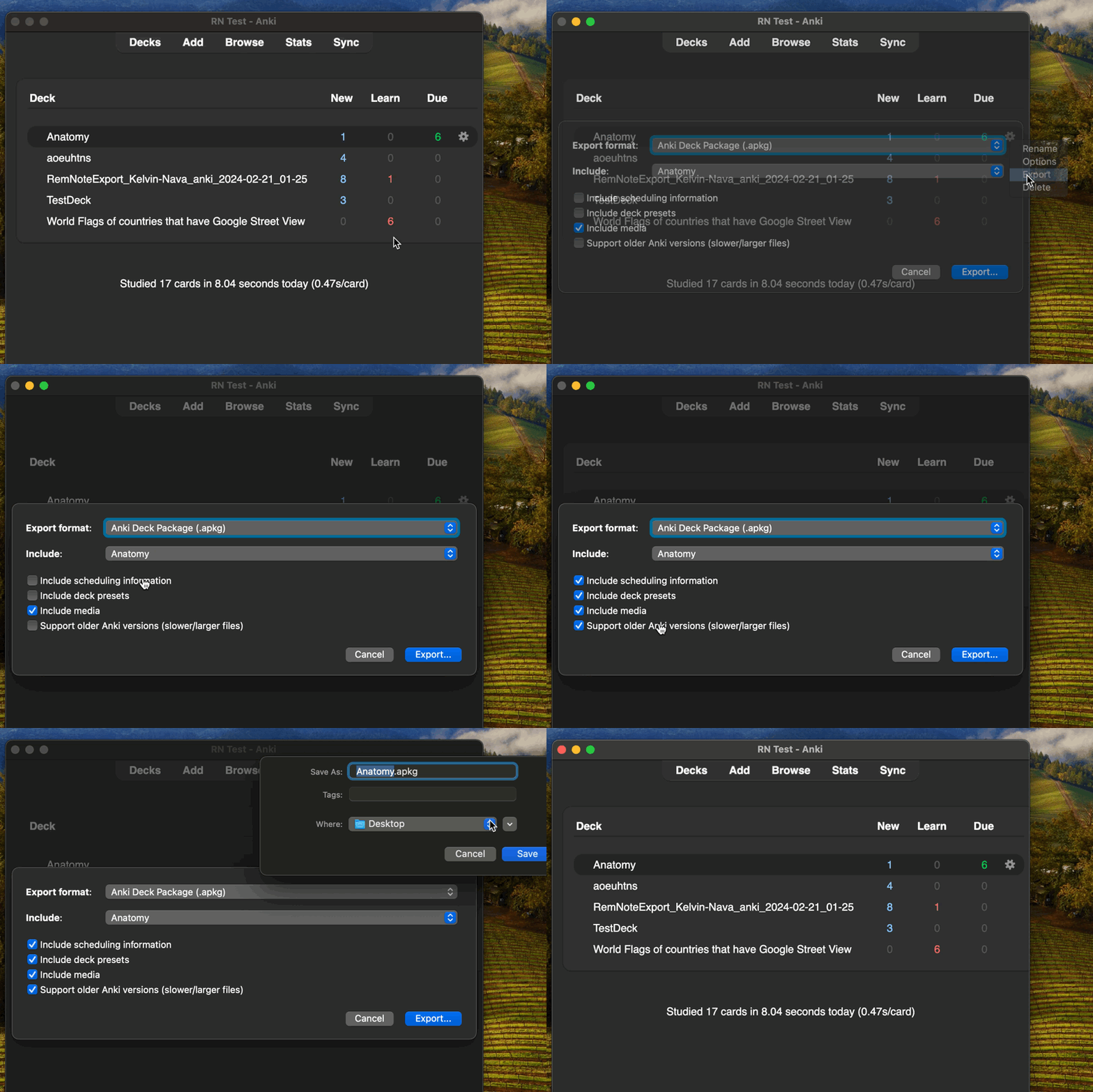
- 在 Anki 中,点击你想要导出的牌组旁边的齿轮图标,然后选择 导出。(或者,要导出整个集合,选择 文件 > 导出。)
- 导出格式: 选择
.apkg。 - 包含: 确保选中你想要导出的牌组。
- 勾选底部的所有复选框:包含排程信息、包含牌组预设、包含媒体、以及支持旧版 Anki。
- 点击右下角的 导出,并将 .apkg 文件保存到方便的位置。
步骤 2:导入到 RemNote
- 在 RemNote 中,点击左上角的用户名,然后选择 导入。
- 点击 Anki 按钮,然后点击 选择 .apkg 文件,并选择你之前导出的 .apkg 文件。
- 如果你导出了多个牌组,取消选中任何你不想导入的牌组,然后选择 导入卡片。
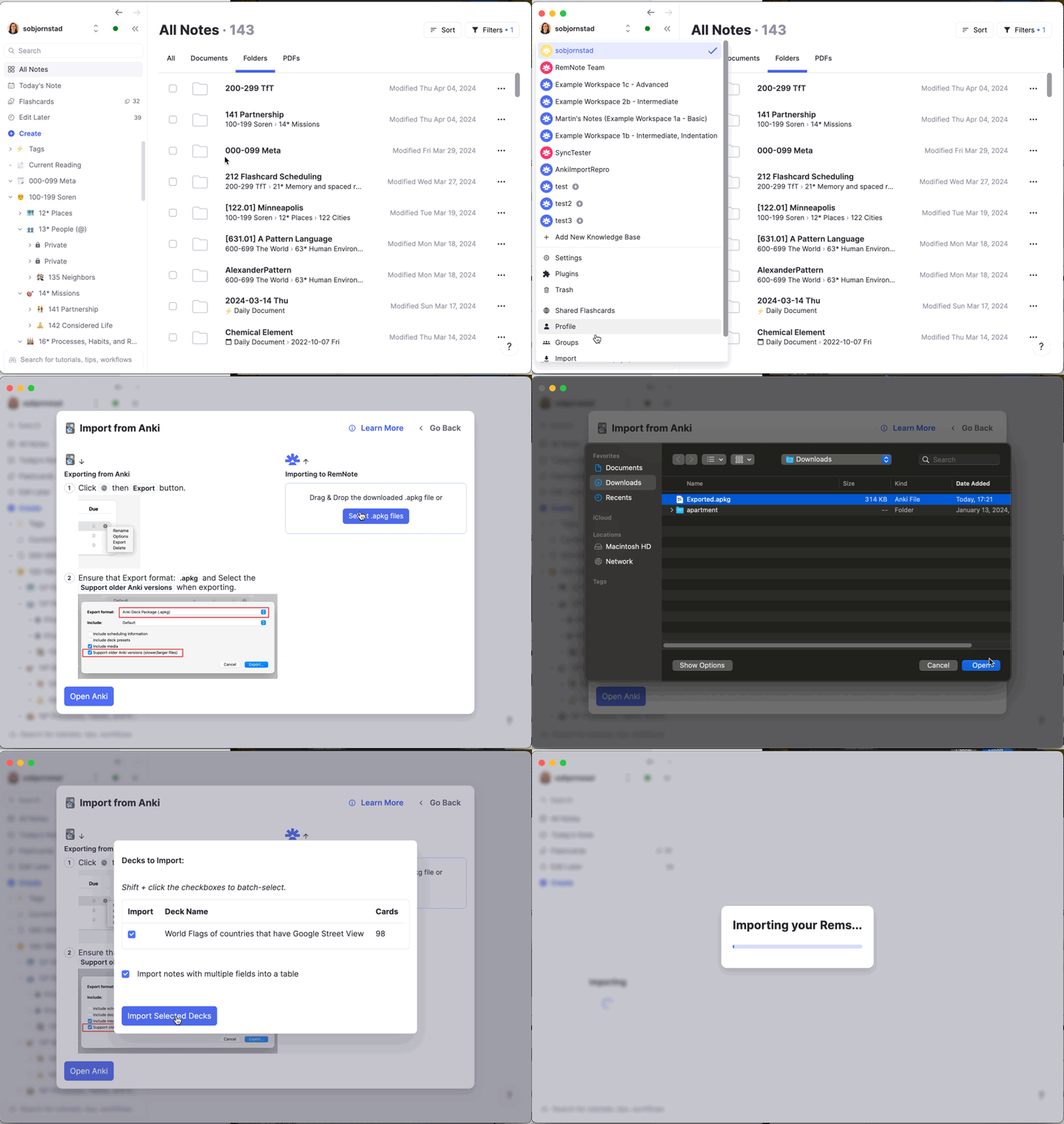
如果你导出了大量卡片,完成导入并将其转换为 RemNote 格式可能需要长达几分钟的时间。
步骤 3(可选):将你的 Anki 卡片整合到你的知识库中
从导入的牌组创建的文档将被标记为 Anki Deck。随着你对 RemNote 越来越熟悉,或者如果你已经是一个熟练的 RemNote 用户,你可能会发现你导入的卡片可以通过重新组织它们或添加指向其他卡片的引用来得到加强,从而利用 RemNote 的额外功能。如果你有时间,你可以使用这个标签来寻找改进的机会,或者简单地在复习过程中遇到卡片并注意到它们可以改进时进行编辑。
限制
我们可以成功导入 Anki 中的大多数笔记类型,包括基本记忆卡片、完形填空记忆卡片、图像遮蔽记忆卡片(包括原生的 Anki 图像遮蔽和 Image Occlusion Enhanced 的),以及大多数自定义笔记类型。
然而,由于 RemNote 的目标与 Anki 有些不同,并且对记忆卡片的建模方式也不同,因此导入并非 100% 完美。一些重要的限制:
如果你在 Anki 中对某个笔记类型大量使用了 CSS,这些不会被导入,你的卡片在 RemNote 中看起来会不同。你可能可以使用 RemNote 内的自定义 CSS 来复制部分格式。
RemNote 不支持笔记类型上的自定义 JavaScript,因此依赖 JavaScript 的模板创建的卡片在 RemNote 中可能无法正确显示。
使用某些形式的 TTS(那些“即时”生成而非生成音频文件的)的卡片在 RemNote 中将无法朗读文本。
图像遮蔽笔记类型需要保留其原始名称和字段名称才能成功导入到 RemNote。绝大多数人永远不会更改这些(如果你更改过,你可能知道),但如果你更改过,你可能需要先在 Anki 中重命名它们。
由于性能限制,导入器中最多只能显示 2,000 个标签供选择。绝大多数牌组和集合的标签数量远少于此,但一些知名的牌组,如完整的 AnKing,标签数量更多。我们会选择牌组中使用频率最高的 2,000 个标签来显示。如果你需要限制到未显示的标签,可以这样做:
- 在 Anki 浏览器中搜索你想要的笔记。
- 当你的搜索看起来正确时,选中它找到的所有笔记(在 Windows 上按 Ctrl+A,在 Mac 上按 Cmd+A)。
- 选择 笔记 > 导出笔记。选择 选定的笔记 作为要导出的内容,并按照步骤 1 中的描述创建一个新的 apkg 文件。
- 将这个 apkg 文件导入到 RemNote。